DRIVER ALL IN ONE

DRIVER ALL IN ONE
Dikarenakan Banyaknya orang yang membutuhkan Driver, tapi tidak tahu Hardware yang mereka pakai itu merk dan versinya, atau yang malas membuka Casing Komputer / Laptop karena ingin lihat Hardware apa yang terpasang di dalamnya.

Kini Hadir Sky Driver, yaitu sebuah Driver yang dikumpulkan menjadi satu bundle (satu paket) untuk segala macam jenis Komputer / Laptop baik yang lama, maupun yang baru. Sky Driver dirangcang khusus mudah digunakan (userfriendly). Yang Anda lakukakan hanya mengklik Applikasinya, kemudian Applikasi Sky Driver tersebut akan otomatis mendeteksi Hardware kita, dan memberi tahu Driver apa-apa saja yang harus di Install cukup mudah.


Download

Untuk Windows XP

Untuk Windows 7

Bagikan
  • Digg
  • Del.icio.us
  • StumbleUpon
  • Reddit
  • RSS

Cara Menghapus Virus Copy of Shortcut + Recycler (Ramnit)

Assalamualaikum ! Kali ini ane akan jelaskan cara menghapus virus copy of shortcut + Recycler (ramnit). Virus ramnit ini merupakan virus bandel, mirip sality ! Dimana virus ini bisa berkembang biak dengan cepat jika terkoneksi internet. Virus ramnit ini cukup merepotkan, tp tenang ! Ada solusinya kok ! Santai saja gan, hehe, penasaran ! Mau ?
Contoh virus copy of shortcut + recycler aka virus Ramnit :

[/caption] Cara Menghapus Virus Copy of Shortcut + recycler (Ramnit) :
1. Download File ISO Dr.Web LiveCD terlebih dahulu, klo belum punya silahkan download disini.
2. Setelah software Dr.Web LiveCD berhasil di download, burn kedalam CD/DVD.
3. Hubungkan USB Flash dan HDD eksternal ke komputer.
4. Booting komputer melalui CD/DVD ROM.
5. Kemudian akan muncul layar “Welcome to Dr.Web LiveCD”.
booting Dr.Web LiveCD
Contoh Virus Ramnit
6. Pilih “Dr.Web LiveCD (Default)” kemudian tekan tombol “Enter” pada keyboard.
7. Tunggu beberapa saat sampai muncul interface Dr.Web LiveCD yang akan menampilkan aplikasi “Dr.Web Scanner” secara otomatis. Dr.Web Scanner ini berfungsi untuk melakukan pemeriksaan terhadap komputer anda dari kemungkinan adanya virus.
Dr.Web LiveCD
[/caption] 8. Untuk Scan HDD, pada layar “Dr.Web Scanner” pilih lokasi Drive yang akan di periksa dan pastikan anda check list opsi “Scan subdirectories” agar Dr.Web dapat melakukan pemeriksaan terhadap direktori dan subdirektori agar pembersihan lebih optimal. Jika layar Dr.Web Scanner tidak muncul klik ganda icon “Dr.Web Scanner” yang terdapat pada Desktop.
9. Kemudian klik tombol [Start] untuk memulai proses pemeriksaan (scan).
10. Tunggu beberapa saat sampai proses scan selesai dilakukan. Jika ditemukan adanya virus, Dr.Web akan menginformasikan file yang terinfeksi dan jenis virus yang menginfeksi pada kolom informasi virus yang tersedia.
11. Klik tombol [Select All] untuk memilih semua objek/file yang akan di bersihkan atau Anda dapat menentukan file mana saja yang akan Anda bersihkan dengan check list pada opsi yang tersedia.
12. kemudian klik tombol [Cure] untuk membersihkan file yang telah terinfeksi virus.
13. Tunggu sampai proses pembersihan selesai dilakukan.
14. Scan ulang komputer untuk memastikan komputer bersih dari virus.
15. Restart komputer.
Insya allah virus copy of shortcut + recycler (ramnit) sudah hilang dari PC anda. Semoga cara menghapus virus copy of shortcut + recycler (ramnit) ini bisa membantu anda ! amien …

Bagikan
  • Digg
  • Del.icio.us
  • StumbleUpon
  • Reddit
  • RSS

RUNDULL 32. EXE

ATASI RUNDUL EROR 

Apa itu rundll32.exe? Itulah pertanyaan pertama yang harus kita pahami jawabannya sebelum kita bisa memperbaiki kerusakan pada file ini. Proses rundll32.exe adalah bagian dari OS Windows yang bertanggung jawab untuk menjalankan DLL dan menempatkan libraries dalam memori. Proses rundll32.exe dikenal sebagai program utilitas command line, dan melakukan fungsinya terintegrasi bersama dengan file rundll.exe. Rundll32.exe bekerja dengan menerapkan suatu fungsi yang diekspor dari modul DLL yang spesifik yaitu 16bit atau -32-bit. Proses rundll32.exe adalah pengembangan dari Run DLL.

Fungsi rundll32.exe merupakan program internal yang digunakan oleh Windows untuk menjalankan program-program internal lainnya yang belum dikenal sebagai DLL (dynamic link libraries) yang dibutuhkan oleh sistem operasi dan program-program anda (misalnya Word, Outlook, Internet Explorer, OpenOffice, Thunderbird, Firefox, atau apapun agar berfungsi). Program-program seperti ini dibebankan kepada DLL dan dibawah ke dalam memori dan kemudian memicu fungsi tertentu dari modul DLL.


Mengapa Rundll32.exe bisa error?

Error pada Rundll32.exe biasanya terjadi dalam menanggapi ketidakmampuan Windows untuk mengakses aplikasi, program atau file sebagai hasil dari sebuah file (Dynamic Link Library) yang rusak atau hilang atau sebagai respons terhadap adanya virus rundll32.exe yang dirancang untuk terlihat seperti sebuah proses Windows yang normal. Penyebab yang lain dari kerusakan rundll32 adalah karena proses install dan uninstall yang tidak sempurna sehingga menyebabkan system jadi crash.
Bagaimana mengatasi Rundll32.exe Errors
Ada beberapa cara yang dapat ditempuh untuk memperbaiki kerusakan ini;
  1. Cara otomatis dengan software. Cara mudah untuk memperbaikinya adalah dengan menggunakan sebuah software yang disebut sebagai RegCure Registry Cleaner. Sayangnya bahwa software ini berbayar dan saya pikir anda pasti akan menghindari ini.
  2. Dengan cara manual, yaitu dengan mengerjakan beberapa langkah-langkah perbaikan.
  3. Jika sudah sangat buntu, jalan terakhir adalah install repair atau install total.
Hot to Fix the “Windows Cannot Find C:WindowsRundll32.exe” Error
  1. Kadang-kadang ketika file rundll32.exe hilang, corrupted atau terinfeksi virus, anda mungkin mendapatkan pesan seperti ini: “Windows cannot find C:WindowsRundll32.exe. Make sure you typed the name correctly and try again”.
  2. Pertama-tama, scan komputer Anda dengan program antivirus yang handal untuk menyingkirkan setiap infeksi virus yang mungkin ditemukan. Namun, jika sebuah file rundll32.exe hilang atau rusak yang menyebabkan masalah, coba dulu mencari file rundll32.exe di folder C:Windowssystem32dllcache. Jika masih ada di sana, silakan copy dan pindahkan ke lokasi C:Windowssystem32.
  3. Jika dalam folder dllcache juga tidak ada, silakan cari di C:WindowsSericePackFilesi386 dan copy ke tempat yang saya maksud diatas.
Jika 3 langkah diatas masih gagal, lakukan proses berikut ini;
  1. Masukkan disk installer Windows kedalam CD/DVD ROM drive.
  2. Klik [Start] dan pilih [Run…].
  3. Ketik; [expand f:i386rundll32.ex_ c:windowssystem32rundll32.exe] dalam box Run tadi lalu tekan [Enter] maka proses peng-copy-an akan berjalan
  4. Setelah proses 3 diatas selesai, reboot computer anda dan tes hasilnya.
  5. Proses selesai dan the problem should be solved.
Catatan:
  1. Adakalanya ketika file rundll32.exe terinfeksi virus, justru computer tidak mau shutdown. Cara mengatasinya adalah delete dulu file rundll32 yang terinfeksi virus lalu copy kembali dari cd installer.
  2. Seharusnya setelah cara kedua diatas selesai, maka masalah akan hilang. Tetapi jika karena sesuatu hal tidak juga selesai, maka jalan berikut yang bisa ditempuh adalah install repair atau instalasi total system operasi.

Bagikan
  • Digg
  • Del.icio.us
  • StumbleUpon
  • Reddit
  • RSS

RESTORE REGISTRY

 RESTORE REGISTRY


Nah, untuk me-restore atau mengembalikan registry ke kondisi awal (sebelum dirombak), begini caranya :


1. Masuk ke regisrtry editor (Start => Run => Tulis regedit )

2. Pada menu bar, pilih File => Import

3. Cari file yang sudah dibackup/backup-annya ,misal : backupregistry.reg ,Ok

Bagikan
  • Digg
  • Del.icio.us
  • StumbleUpon
  • Reddit
  • RSS

Cara Membackup Registry

.

Cara Membackup Registry


Backup registry menjadi sangat penting jika kita akan meng-otak-etik value pada registry. Jika kesalahan fatal terjadi, kita tidak perlu khawatir jika sudah membackup registry kita. Toh, kondisi komputer sebelum di otak-atik bisa dikembalikan lagi, nah ,itulah pentingnya bacup pada registry.


Berikut ini adalah cara melakukan backup dan restore registry

Langkah-langkah membackup registy 


1. Pada start menu pilih Run ketik regedit

2. Pada kotak dialog registry editor, pilih file => export

3. Simpan file tersebut, misal dengan nama 'backup registry' (secara default file ini berektensi reg,jadi namanya menjadi = backupregistry,reg )

4. Simpan

Bagikan
  • Digg
  • Del.icio.us
  • StumbleUpon
  • Reddit
  • RSS

INSTAL XP LEWAT FLASH DISK


INSTAL XP LEWAT FLASH DISK 

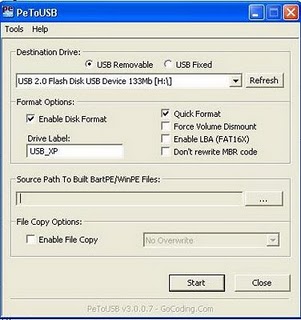
Cara ini di gunakan untuk install ulang pada laptop yang tidak memiliki CD/DVD seperti Axio Pico. Sebelum kamu menginstall Windows XP menggunakan flasdisk/USB, kamu harus punya cd windows xp nya terlebih dahulu untuk di pindah ke dalam flsadisk. Memindahkan Windowsnya XP ke flasdisk bukan dengan copy paste tetapi menggunakan USB_PREP8 yang telah saya sediakan di bawah ini. Sebelum memindahkan windows XP sebaiknya flasdisk tersebut di format terlebih dahulu menggunakan PeToUSB yang sudah saya siapkan.
Silahkan download USB_PREP8 dan PeToUSB di bawah ini
Download USB_PREP8
Download PeToUSB


Setelah anda download file di atas extrak file tersebut. kemudian ikuti langkah-langkah berikut ini:

klik 2x File PeToUSB untuk memformat USB (ingat Flasdisk sudah terpasang)
Setelah Format selesai tutup PeToUSB Selanjutnya memasukkan Installan Windows XP ke dalam flasdisk
klik 2x usb_prep8.cmd yang ada pada folder usb_prep8
maka akan muncul seperti ini (CD Windows XP Sudah anda masukkan)
Tekan tombol keyboard apa saja untuk melanjutkan
Tekan 1 untuk memilih drive dimana file instalasi windows berada, ( Change XP Setup Source Path, currently Sebuah window akan muncul dan pilih dimana drive yang berisi CD Setup Windows XP anda. Klik [OK].misalnya di F , klik di situ,ok
Kemudian pilih menu nomor 3) Change Target USB-Drive Letter, currently
Ketik huruf drive yang berisi USB Flash Disk anda. Misalnya di drive H :
Setelah selesai pilih menu nomor 4 Make New TempImage with XP LocalSource and Copy to USB-Drive
Tekan Y untuk memulai pemformatan
Tekan tombol keyboard apa saja untuk melanjutkan
Tekan yes untuk menyalin file temporary ke usb
tekan Yes lagi
Tekan Yes lagi setelah itu tekan tombol apa saja untuk mengakhiri proses
Setelah selesai Flasdisk bisa di gunakan untuk melakukan install ulang
Sebelum anda mulai melakukan instalasi pastikan bahwa urutan booting anda sudah diatur supaya first bootnya dari USB Flash Disk.
masuk aja ke menu BIOS. Caranya,hidupkan komputer/laptop anda, tekan delete atau F2 pada keyboard
Setelah itu masuk ke setting booting pada Bios
Ganti first boot (booting pertama) USB Hard Drive/Flash Drive.
Klik Save and Exit, komputer akan restart.
Jika semua berjalan lancar, pada saat menyala kembali komputer akan melakukan boot dari USB Flash Drive anda dan akan muncul menu pilihan
Pilih menu [TXT Mode Setup Windows XP, Never Unplug USB Drive Until After Logon].
PENTING: Jangan mencabut USB Flash Drive sampai instalasi Windows XP sudah selesai seluruhnya.
Setup Windows XP akan dimulai. Kerjakan seperti jika anda menggunakan CD
Setelah setup selesai menyalin file-file ke dalam harddisk anda, setup akan melakukan restart komputer.
PENTING: Pilih menu [GUI Mode Setup Windows XP, Continue Setup + Start XP].
Setup Windows akan melanjutkan setup dengan menggunakan tampilan GUI (Graphical User Interface) sambil tetap menyalin dari USB Flash Drive.
Lanjutkan instalasi seperti biasanya .
Jika sudah selesai anda dapat mencabut USB Flash Drive. USB/Flasdisk anda tersebut dapat digunakan untuk melakukan repair Windows XP anda apabila terjadi masalah atau gangguan pada windows XP anda.

Bagikan
  • Digg
  • Del.icio.us
  • StumbleUpon
  • Reddit
  • RSS

tips google

TRIK GOOGLE


sebelumnya sori klo udah ada yg pernah nulis ini.
dan artikel ini kopas dari website bahas Inggris tapi lupa namanya.
Siapa sih yang tidak tahu Google, sebuah website terpopuler kedua setelah Yahoo. tapi mungkin masih banyak yang belum tahu bagaimana efektifnya pencarian melalui Google ini. Berikut ini adalah 15 metode dasar pencarian untuk search engine Google :
1. Kalkulator Google
Bisa buat ngitung angka apa aja, misalnya mau menghitung 5*54 / 12 + 56. ketik angka tersebut beserta tanda perhitungannya, setelah itu tekan enter atau klik search dan google akan memberikan hasil perhitungannya. Beberapa tanda aritmatika yang didukung : penambahan (+) , pengurangan (-) , perkalian (*) , pembagian (/) , pangkat (^) dan akar kuardrat (sqrt).
2. Kamus Definisi
Bisa untuk mengartikan sebuah kata dengan menuliskan kata “define:” (tanpa petik), contohnya define:cacing
3. Mencari sebuah title tertentu
mencari kata tertentu dalam sebuah website, formatnya “intitle:title yang dicari”. contohnya intitle:gelas.
4. Konversi
buat konversi ukuran panjang, besaran dan bahkan suhu, misalnya mencari berapa yard untuk 50 meter tulis aja “50m in yard” , atau berapa derajat farenheit untuk 100 derajat celcius cukup tuliskan “100C to F”
5. Kurs Mata Uang
mau tahu berapa harga dollar amerika hari ini ? tulis aja “1 USD in IDR”.
Format mata uang dalam satuan internasional, misalnya untuk rupiah indonesia ditulis IDR, dollar hongkong ditulis HKD, dan lain-lain.
6. Cuaca hari ini
mau tahu keadaan cuaca disuatu kota tulis aja misalnya Jakarta weather
7. pencarian untuk sebuah tipe file
jika mau mencari sebuah file dengan isi tertentu dan jenis file tertentu pula tulis aja seperti ini “tutorial game 3d filetype:doc” nanti akan muncul hasilnya berupa artikel2 dengan judul yang ada kata2 seperti itu dalam format .doc
8. Pencarian dalam sebuah website
Kalau mau mencari sesuatu didalam sebuah website tulis “kata dicari site:www.site.com” , misalnya mau mencari game didalam website jasakom maka tulis “game site:www.jasakom.com”
9. Waktu lokal sebuah kota
mau tahu waktu sekarang di bali? tulis aja “time bali”
10. Hilangkan hasil pencarian yg tidak dikehendaki
jika mau mencari tentang tata surya tapi tidak ingin hasil pencariannya ada kata-kata planet maka tulis saja seperti ini “tata surya -planet”
11. pencarian sebuah kalimat utuh
jika ingin mencari sebuah kalimat utuh didalam website gunakan tanda _ . – sebagai pengganti spasi. contohnya “siapa_sih” hasilnya akan berbeda dengan “siapa sih”
12. Status Penerbangan
mau tahu status sebuah penerbangan pesawat tulis aja seperti ini “”British airways flight 5 ” ,untuk menulisnya harus tau tipe maskapainya dan nomor penerbangannya.
13. Pencarian grup google berdasarkan subjek
Tulis ?insubject:then topic here?
14. Mencari situs relasi
tulis “related:www.site.com?. untuk mencari situs alternatif dari website yang dicari.
15. mencari link untuk URL tertentu
ketik ?link:www.yoursite.com?. cara ini berguna untuk mencari alamat2 lain yang menghubungkan ke website yang dicari. contohnya link:www.google.com dan hasil akan keluar berupa alamat2 website lainnya yang memiliki link ke google ini.
tambahan
16. desimal hexa binary
khusus buat konverter dari desimal.
ketik 1500 in hex atau 1500 in binary

Bagikan
  • Digg
  • Del.icio.us
  • StumbleUpon
  • Reddit
  • RSS